
Henkilökortin kopioiminen yhdelle sivulle
Kun valitset Kopio (Copy)-kohdassa Asettelu (Layout)-asetukseksi Henkilökorttikopio (ID card copy), voit kopioida korttikokoisen alkuperäisen asiakirjan, esimerkiksi henkilökortin, yhdelle paperiarkille.
Näytä tulostusasetusten näyttö napauttamalla kopioinnin valmiusnäytössä Asetukset (Settings) ja valitse sitten Asettelu (Layout)-kohdassa Henkilökorttikopio (ID card copy).
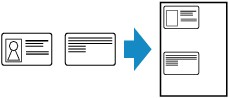
Tarkista viesti ja napauta sitten OK.
Voit tarkistaa etupuolen tulostustuloksen esikatselunäytössä.
 Huomautus
- Aseta alkuperäinen asiakirja tasolle, kun käytät tätä toimintoa.
Väri (Color)- tai Musta (Black)-painikkeen painaminen avaa alla olevan näytön.
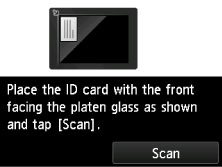
Aseta alkuperäinen asiakirja tasolle noudattamalla näytön ohjeita ja napauta sitten Skannaa (Scan).
Kun etupuoli on skannattu, seuraava näyttö tulee näkyviin.
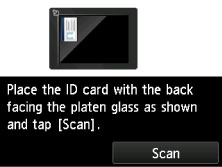
Aseta alkuperäinen asiakirja tasolle noudattamalla näytön ohjeita ja napauta sitten Skannaa (Scan).
Tulostin käynnistää kopioinnin.
Poista tasolle asetettu alkuperäiskappale, kun kopiointi on päättynyt.
Esikatselunäytön käyttö etupuolen tulostustuloksen tarkistamiseen
Napauttamalla  ennen alkuperäisen asiakirjan asettamista tasolle saat kosketusnäyttöön ohjeet miten alkuperäisasiakirja asetetaan. Kun asetat alkuperäisen asiakirjan näytön ohjeiden mukaisesti ja napautat Skannaa (Scan), näyttöön avautuu esikatselunäyttö etupuolen tulostuksen tulosten tarkistamiseksi. Painamalla Väri (Color)- tai Musta (Black)-painiketta aloitat etupuolen skannauksen.
Huomautus
- Napauttamalla OK esikatselunäytössä näyttöön palaa kopioinnin valmiusnäyttö.
Kun etupuoli on skannattu, seuraava näyttö tulee näkyviin.
Aseta alkuperäinen asiakirja tasolle noudattamalla näytön ohjeita ja napauta sitten Skannaa (Scan).
Tulostin käynnistää kopioinnin.
Poista tasolle asetettu alkuperäiskappale, kun kopiointi on päättynyt.
